一、 简介
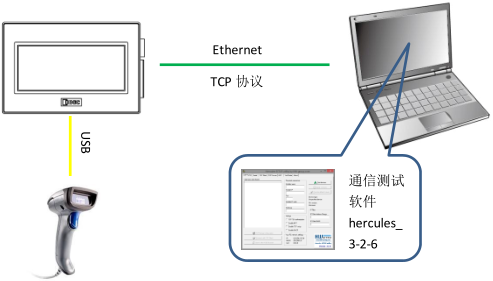
Touch通过USB 连接条形码扫描器并通过以太网连接到上位机。通过TCP通信协议,Touch 作为 Client 向作为 Server 的上位机发送条形码扫描器扫到的条形码数据。
二、 测试环境
1. 硬件:
Touch:FT1A-C14SA-W x1
条形码扫描器:QD2130-BK x1
上位机:PC x1
以太网线(直连/交叉均可) x1
2. 软件:
通信测试软件:hercules_3-2-6.exe
三、 测试过程
1. 硬件连接:
将条形码扫描器的 USB 端口连接到 Touch 上,再使用一根以太网线连接 Touch 和 PC。
2. 软件设置:
1) PC:
a) 关闭 Windows 防火墙及其他杀毒软件。
b) 设置本地连接 IP 地址,本例为 IP:192.168.1.1,子网掩码:255.255.255.0。
2) Touch:
a) 在通信驱动程序设置窗口中,选择任意一种以太网方式的驱动程序。本例中,制造商一栏选择了 Modicon,通信驱动程序选择了
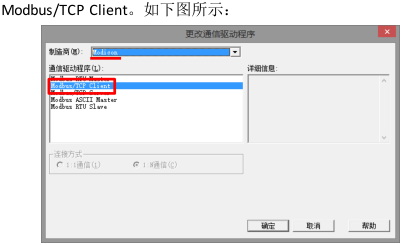
图 1.通信驱动程序设置
b) 在项目设置中,通信接口选项卡页面内,点击 Ethernet 设置 PLC本机 IP 地址,本例为 IP:192.168.1.10,子网掩码:255.255.255.0。
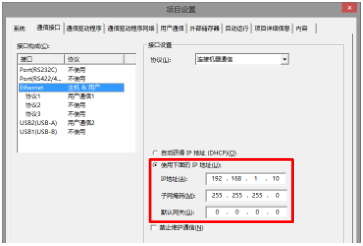
图 2.PLC 本机 IP 地址设置
c) 同在通信接口选项卡页面内,点击协议 1 设置协议为与 PC 进行TCP 通信的用户协议,工作模式为 TCP 客户端,本例为用户通信 1。
并设置通信目标 IP 地址,本例为 PC 的本地连接 IP 地址,IP:192.168.1.1,子网掩码:255.255.255.0。端口编号填写上位机设定值,本例中为 23。
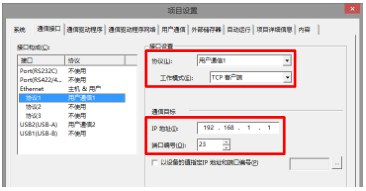
图 3.协议 1 接口及通信目标设置
d) 仍在通信接口选项卡页面内,点击 USB2(USB-A)设置协议为用于与条形码扫描器通信的用户通信协议,本例为用户通信 2。
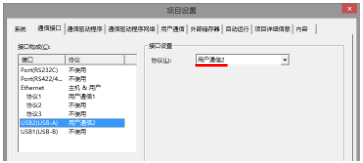
图 4.USB2(USB-A)协议设置
e) 在用户通信选项卡页面中,为使用的用户通信设置相应的通信协议,本例为用户通信 1 和 2,用户通信 1 为用于和 PC 进行 TCP通信的通信协议,用户通信 2 为用于和条形码扫描器进行通信的通信协议。点击参阅可选择已有的用户通信协议,点击编辑则可对已选择的协议进行编程,点击删除则可取消选定。
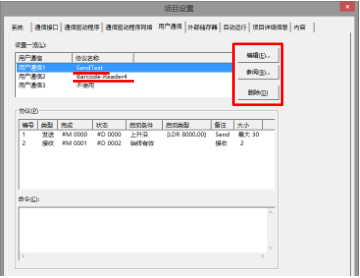
图 5.用户通信协议设置
3) 通信测试软件:
在 PC 处打开 hercules_3-2-6.exe 后点选TCP Server 选项卡,其中端口设定必须与之前 Touch 中设置的端口编号一致。在硬件部分准备完毕后点击 Listen 按钮即可开始通信监听。
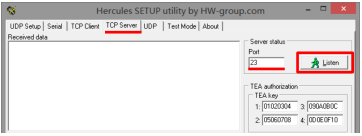
图 6.通信测试软件
3. 协议编程:
将用户通信 1 的启动条件设置为上升沿启动,且其设备设为用户通信 2 的完成位设备。将用户通信 1 的发送命令的设备设为用户通信 2 的接收命令的设备。这可使条形码扫描器扫描到条形码后直接将该条形码数据发送至 PC。
编程方法和其他内容详述可参考编程软件的使用帮助或参见 Touch用户手册第 22 章第 5 节用户通信部分。
下图为本例的部分通信命令数据设置,本例的数据长度为 15 个字,且没做转换。
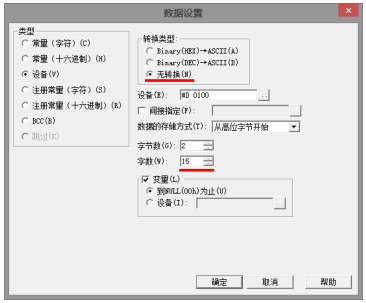
图 7.通信命令数据设置
四、 测试结果
如下图所示,当条形码扫描器扫描到条形码时,发送该条形码数据至 PC,本例扫描了 2 组条形码:ft1a-c14ka-s 与 7407-00002。也可从 PC 发送数据给 PLC,下图中的#D0010 即为 PLC 接收 PC 发送过来的数据的地址。
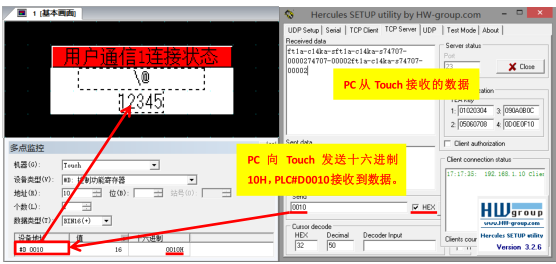
图 8.测试结果
注:Touch 的以太网接口规格为 10Base-T/100Base-TX,其最大通信距离为 100m。如果通信距离大于 100m,则需要增加 HUB 来保证通信稳定。
附录-例程画面
Touch 接收到PC发送过来的数据 Touch 接收到条形码扫描器发送过来的数据,并且发送给 PC。
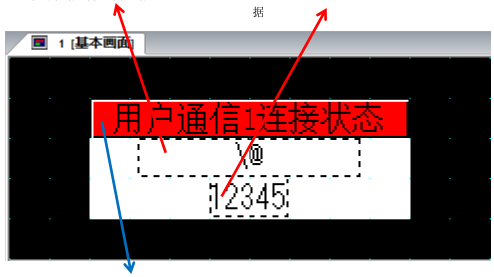
用户通信 1 连接状态
Touch 与 PC 的 TCP 连接状态