• 官方微信

    CA800二维码微平台 大视野

  • 工控头条

    CA800二维码工控头条App

当前位置:自动化网>自动化文库>基础知识>如何解决CAD中的标注和查询的坐标不一致的方法

如何解决CAD中的标注和查询的坐标不一致的方法

发布时间:2023-03-13 来源:中国自动化网 类型:基础知识 人浏览
关键字:

在CAD

导读:

当我们在CAD的图上查询坐标时,发现除了原点之外,查询所得的坐标与当初标注的坐标不一致时,我们应该如何解决这个问题呢?


如何解决CAD中的标注和查询的坐标不一致的方法


在我们绘图过程中,经常会出现许多比较基础的设置问题。当我们在CAD的图上查询坐标时,发现除了原点之外,查询所得的坐标与当初标注的坐标不一致时,我们应该如何解决这个问题呢?下面就让小编带大家一起看看解决办法的操作步骤吧。


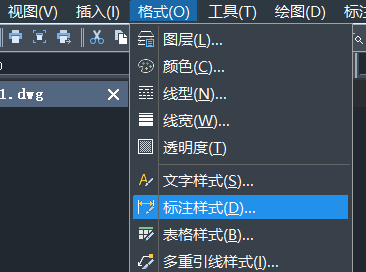
1. 首先打开中望CAD软件,打开图纸,在上方工具栏选择【格式】-【标注样式】;
如何解决CAD中的标注和查询的坐标不一致的方法 

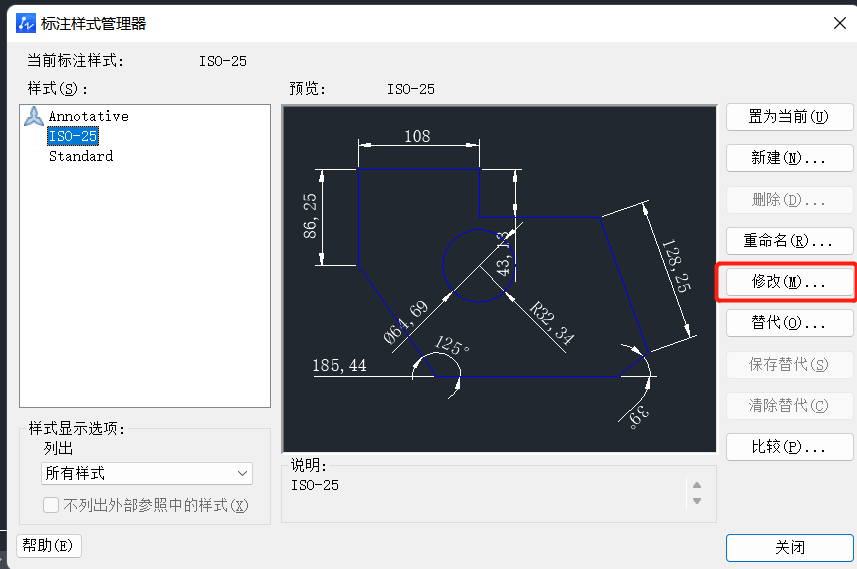
2. 在弹出的【标注样式管理器】选项卡中点击【修改】;

如何解决CAD中的标注和查询的坐标不一致的方法 

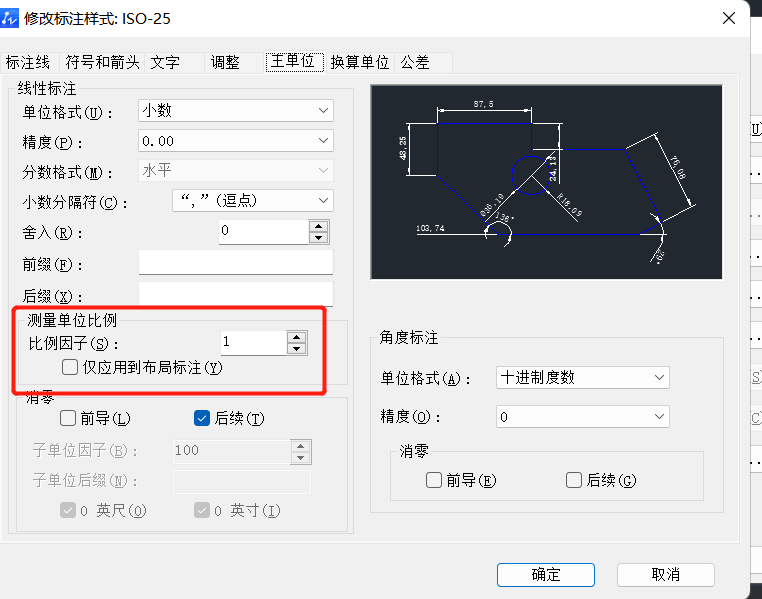
3. 在弹出的【修改标注样式】选项卡中,切换到【主单位】,左下方【测量单位比例】中将【比例因子】修改为【1】,点击【确定】即可应用到图纸上,此时观察图纸上的坐标,就变回了查询所得的坐标。
如何解决CAD中的标注和查询的坐标不一致的方法 

以上就是如何解决CAD中的标注和查询的坐标不一致的方法,通过这一调整,可以修正坐标,让标注更完整,图纸更清晰,大家快点试一试吧。


本文地址:本文地址: http://www.ca800.com/apply/d_1o4pvspa00161_1.html

拷贝地址

上一篇:【米思米工业产品知识分享】- 自动化设备有哪些分类及应用

下一篇:西门子plc200、300、400通讯问题举例

免责声明:本文仅代表作者个人观点,与中国自动化网无关。其原创性以及文中陈述文字和内容未经本站证实,对本文以及其中全部或者部分内容、文字的真实性、完整性、及时性本站不作任何保证或承诺,请读者仅作参考,并请自行核实相关内容!

相关技术文章
在CAD