• 官方微信

    CA800二维码微平台 大视野

  • 工控头条

    CA800二维码工控头条App

当前位置:自动化网>自动化文库>基础知识>如何在CAD布局中设置线型比例以自动跟随视口比例调整

如何在CAD布局中设置线型比例以自动跟随视口比例调整

发布时间:2025-04-19 来源:中国自动化网 类型:基础知识 人浏览
关键字:

CAD绘图

导读:

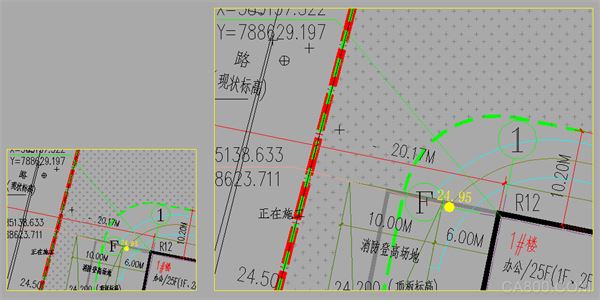
在CAD绘图中,我们经常会遇到这样的情况:同一个图形对象,在不同缩放比例的视口中展示时,其线型(如虚线)的显示效果差异显著,影响图纸的清晰度和专业度。

CAD绘图中,我们经常会遇到这样的情况:同一个图形对象,在不同缩放比例的视口中展示时,其线型(如虚线)的显示效果差异显著,影响图纸的清晰度和专业度。尤其是在进行布局打印或复杂图形展示时,如何确保虚线比例能够自动适应并跟随各自视口的比例变化,成为了一个关键问题。
CAD绘图

CAD绘图

解决方案:


针对这一问题,CAD提供了灵活的系统变量设置功能来解决。具体地,通过调整系统变量【PSLTSCALE】(视口线型比例缩放)的值,可以轻松控制线型比例是否跟随视口比例变化。
CAD绘图

命令行输入【PSLTSCALE】,回车,设置其值。当设置为【0】时,为第二张图效果;当设置为【1】时,为第一张图效果。

设置完毕后,点击菜单【视图-全部重生成】(【REGENALL】命令),刷新显示状态 。

以上就是在CAD布局中设置线型比例以自动跟随视口比例调整的方法,希望对您有所帮助,更多CAD知识请关注中望CAD官网和官方公众号!

本文地址:本文地址: http://www.ca800.com/apply/d_1o6j4spmrd802_1.html

拷贝地址

上一篇:CAD水暖电标注隔板的方法

下一篇:CAD水暖电标注双线水管的方法

免责声明:本文仅代表作者个人观点,与中国自动化网无关。其原创性以及文中陈述文字和内容未经本站证实,对本文以及其中全部或者部分内容、文字的真实性、完整性、及时性本站不作任何保证或承诺,请读者仅作参考,并请自行核实相关内容!