• 官方微信

    CA800二维码微平台 大视野

  • 工控头条

    CA800二维码工控头条App

当前位置:自动化网>自动化文库>基础知识>CAD 多行文字双击无编辑工具栏的解决方法

CAD 多行文字双击无编辑工具栏的解决方法

发布时间:2025-09-13 来源:中国自动化网 类型:基础知识 人浏览
关键字:

CAD

导读:

CAD 中双击多行文字时,若未弹出编辑工具栏,会导致无法调整字体、段落格式。


CAD 中双击多行文字时,若未弹出编辑工具栏,会导致无法调整字体、段落格式。以下是具体解决步骤:

一、问题表现

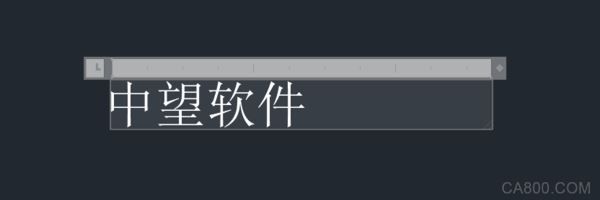
双击多行文字进入编辑状态后,无文字格式对话框弹出,无法更改文字格式。

CAD


二、操作步骤

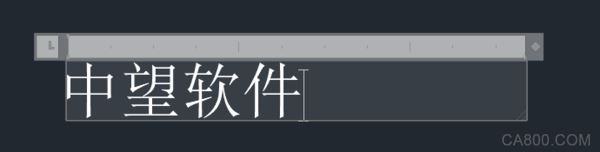
  1. 双击目标多行文字,进入文字编辑状态;
  2. CAD
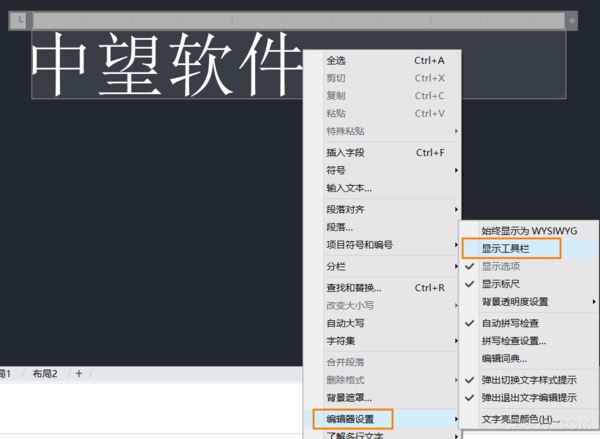
  3. 右键点击编辑区域,选择【编辑器设置】,勾选【显示工具栏】;
  4. CAD
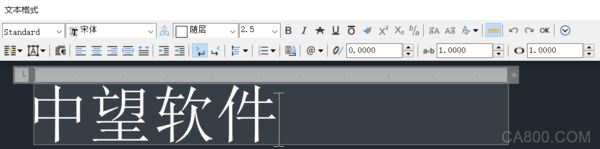
  5. 弹出【文本格式】对话框后,即可正常调整多行文字格式。
  6. CAD

本文地址:本文地址: http://www.ca800.com/apply/d_1o6khqg2b66ga_1.html

拷贝地址

上一篇:CAD 布局空间重叠视口切换方法

下一篇:CAD 怎么让打印的 PDF 支持文字检索?手把手教你解决

版权声明:版权归中国自动化网所有,转载请注明出处!