在
CAD 和天正软件协同绘图时,不少人会遇到这样的问题:导出天正图纸过程中,系统突然弹出 “ePermanentlyErased” 提示,导致导出操作直接中断。这种情况不仅会打乱正常的绘图工作节奏,还可能暗藏数据丢失的风险 —— 尤其是处理重要项目图纸时,一旦导出失败,后续工作都将受影响。
其实,“ePermanentlyErased” 提示的核心原因,通常是软件在读取、处理图纸数据时,发现了无法正常解析的无效数据,最终导致导出流程卡住。那么具体该如何解决这一问题呢?下面结合实际场景详细说明。
打开天正格式图纸后,执行【ARCHDWGEXPORT】命令(用于导出其他格式文件),系统提示 “ePermanentlyErased”,且最终没有生成任何导出文件。
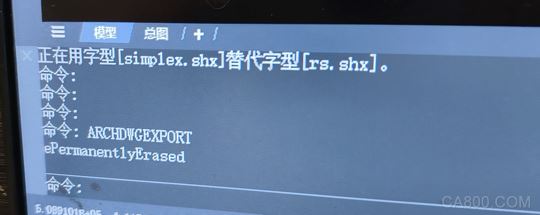
经排查,这类问题的主要根源是:当前天正图纸中存在已损坏的图形对象。这些损坏的对象可能是绘制过程中异常中断、数据传输错误等原因导致,它们会干扰 CAD 对图纸数据的正常读取,进而触发 “ePermanentlyErased” 错误提示。
只需借助 CAD 自带的图纸修复功能,修复损坏的图形对象后,即可正常导出,具体步骤如下:
点击 CAD 顶部菜单栏的【文件】,在下拉菜单中依次选择【图形实用工具】→【修复】;也可直接在命令行输入【RECOVER】并按下回车键,快速调出 “选择文件” 对话框。
在 “选择文件” 对话框中,找到并选中提示错误的天正图纸文件,点击【打开】按钮。
系统会自动启动修复程序,检测并修复图纸中的损坏数据(修复过程中会显示进度提示)。待修复完成后,重新打开该图纸,再执行【ARCHDWGEXPORT】导出命令,即可正常生成目标文件。